PHOTO TRAIL
利用者ガイド
【最終更新日】
2026/07/15
【対象バージョン】
PHOTO TRAIL Ver1.0
1. PHOTO TRAILとは
PHOTO TRAILは、地域やスポットで撮影した写真を投稿・閲覧できるサービスです。
投稿された写真は、一覧ページで閲覧できるほか、地図を利用してスポットごとの写真を探すこともできます。
専用アプリやユーザー登録、ログインは不要で、スマートフォンやパソコンから簡単に投稿できます。
写真投稿をする場合、撮影前にカメラやスマートフォン等の位置情報設定をONにして撮影すると、撮影場所を自動で表示できます。位置情報が取得できない場合でも、地図上で撮影場所を設定できます。
※PHOTO TRAILの機能や公開範囲は、主催者設定によって異なる場合があります。
※主催者設定によりGPS機能を利用する運用と、利用しない運用があります。
・GPS機能を利用する場合
→ 写真に含まれる位置情報または投稿者が設定した位置情報を利用し、デジタルマップや撮影場所の地図表示などの機能に活用します。
・GPS機能を利用しない場合
→ 写真のGPS情報を利用せず、スポットごとに写真を閲覧・投稿できる写真展示サイトとして機能します。
【推奨環境】
PHOTO TRAILは、スマートフォン・パソコンの最新OS・最新ブラウザでの利用を推奨しています。古い端末やブラウザでは、一部表示や位置情報機能などが正常に動作しない場合があります。
2. PHOTO TRAILの使い方
PHOTO TRAILでは、投稿された写真を通して地域やスポットの様子を見ることができます。
デジタルマップ上のスポット(ピン)やジャンル絞り込みから、興味のある写真を探せます。
写真を選択すると個別写真ページが開き、「ここに行く」ボタンからGoogleマップで目的地までのルート案内を利用できます。
また、撮影した写真を投稿して、PHOTO TRAILへ参加することも可能です。
【PHOTO TRAIL利用イメージ】
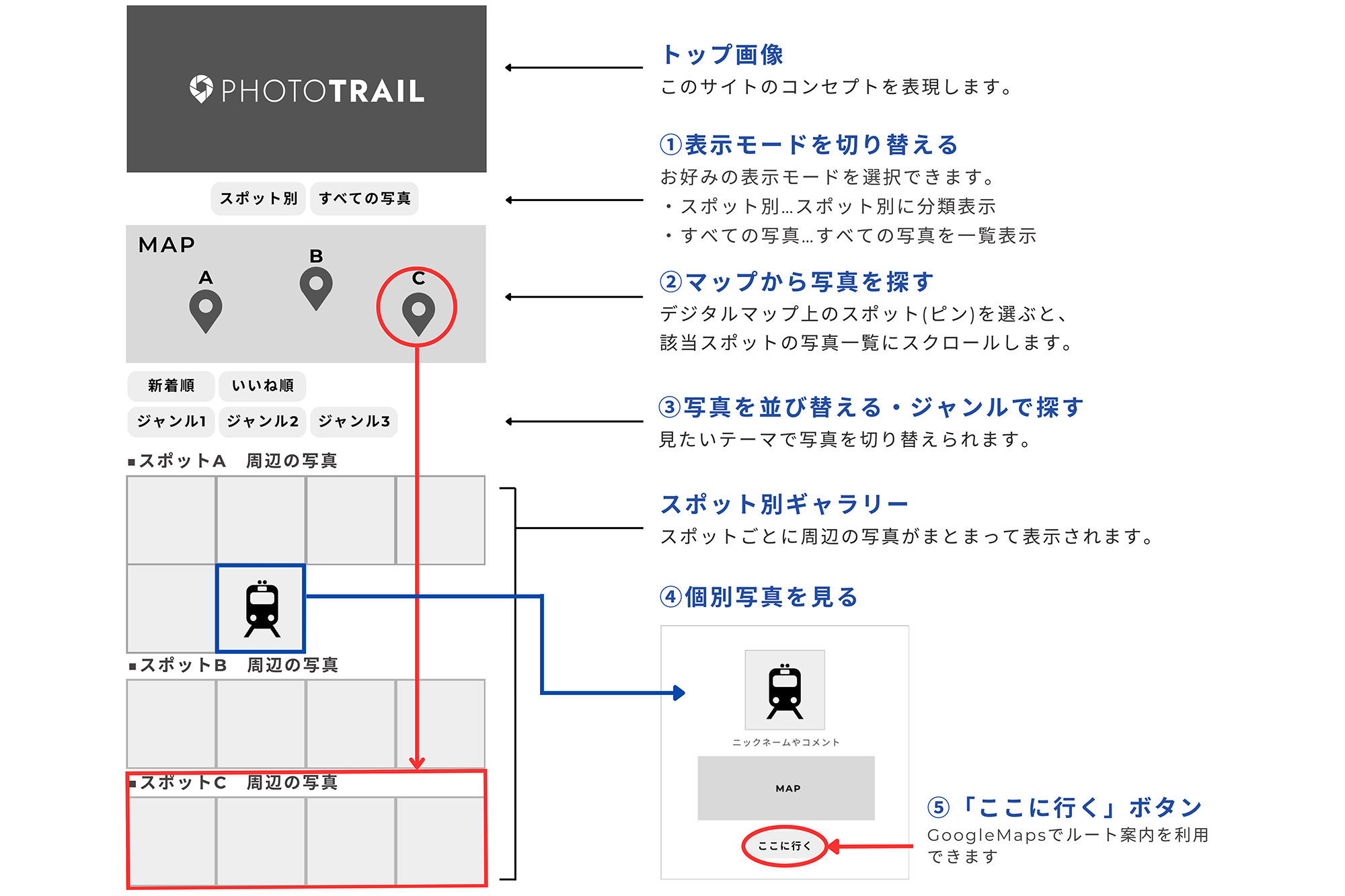
- ① 表示モードを切り替える
- PHOTO TRAILの写真ギャラリーは、「スポット別」と「すべての写真」の2つの表示モードに切り替えて閲覧できます。
- ※主催者がスポット設定をしていない場合、「スポット別」表示は利用できません。
- ② マップから写真を探す
- デジタルマップ上のスポット(ピン)を選択すると、そのスポットの写真一覧を表示できます。
- ※主催者がGPS機能を利用しない運用の場合、サイト上にデジタルマップは表示されません。この場合、スポットはプルダウンリストから選択します。
- ③ 写真を並び替える・ジャンルで探す
- 「新着順」や「いいね順」に表示順を変更できます。
また、ジャンルを選択して、興味のあるテーマの写真を絞り込むことができます。 - ※「いいね」機能が設定されていない場合は、新着順のみとなります。
- ④ 個別写真を見る
- 写真一覧から、サムネイルを選択すると個別写真ページが開きます。
個別写真ページでは、タイトル・コメント・撮影場所などを確認できます。 - ※主催者がGPS機能を利用しない運用の場合、個別写真ページに地図は表示されません。
- ※主催者が「いいね機能」を利用している場合は、いいねを押すことができます。
- ⑤ 「ここに行く」からGoogleマップを開く
- GPS機能を利用している場合、撮影場所を共有している写真には、マップが表示されます。
「ここに行く」ボタンを押すと、Googleマップで目的地までのルート案内を利用できます。 - ※主催者がGPS機能を利用しない運用の場合、マップ表示はなく「ここに行く」ボタンも表示されません。
3. 写真を投稿する
PHOTO TRAILでは、トップページでスポットを選択し、「このスポットに投稿する」ボタンから写真を投稿できます。
【写真投稿手順イメージ】
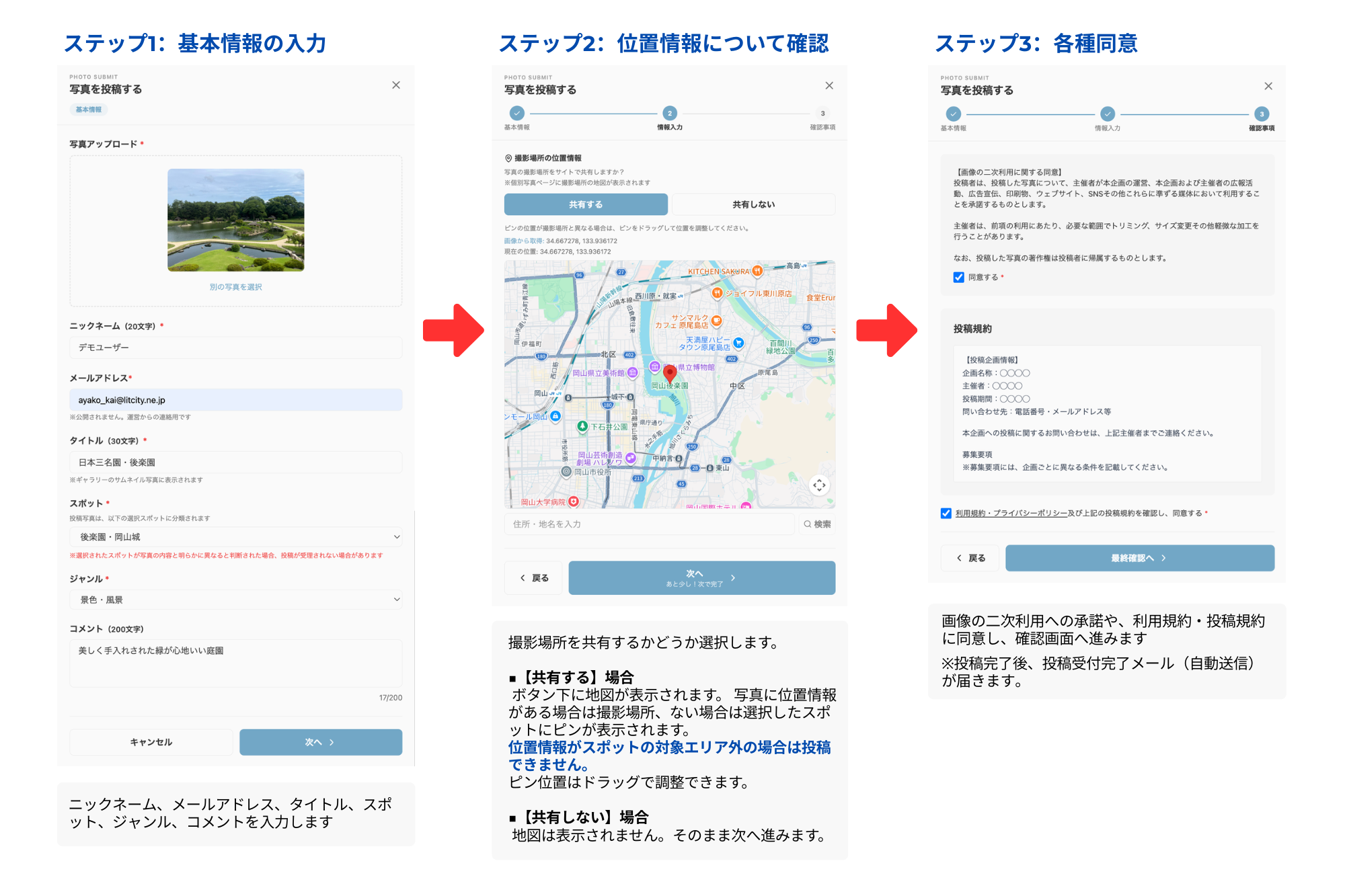
- ① ステップ1:投稿内容を入力する
- 写真をアップロードし、ニックネーム・タイトルなど、必要事項を入力します。
-
- JPEG / PNG / HEIF形式(最大10MB)に対応しています。
- メールアドレスは公開されません。
- タイトルはサムネイル写真に表示されます。
- コメントは任意入力です。
- ※スポットについて:選択したスポットに間違いがないか確認してください。
投稿スポットを変更する場合は、ドロップダウンリストから再選択してください。 - ② ステップ2:撮影場所を確認する
- 撮影場所の位置情報をサイト上で共有する場合は、「共有する」を選択してください。
「共有する」を選択すると地図が表示されます。 -
- 写真に位置情報が含まれている場合…その位置にピンが表示されます。
- 写真に位置情報が含まれていない場合…選択したスポットの位置にピンが表示されます。必要に応じて撮影場所へピンを移動してください。
- ピンの位置が撮影場所と異なる場合は、ピンを移動して位置を調整してください。主催者が設定した判定範囲外に撮影場所(ピン)がある場合は、撮影場所を共有した状態では投稿できません。
- ※撮影場所を共有しない場合は、地図は表示されません。
- ※主催者によりスポット情報や撮影場所が修正される場合があります。また、投稿が受理されないことがあります。
- ③ ステップ3:投稿規約・注意事項を確認する
- 写真の二次利用の承諾や、投稿規約・注意事項を確認し、同意チェックを入れてください。
投稿された写真は、主催者の広報・広告・SNS等で使用される場合があります。 - ④ 内容を確認して投稿する
- 入力内容を確認し、「投稿する」ボタンを押してください。
投稿受付メールが自動送信されます。迷惑メール設定や受信設定をご確認ください。
メールが届かない場合、主催者からのご連絡を受け取れない可能性がありますので、ご注意ください。 - ※投稿内容は、主催者確認後に順次公開されます。
- ※投稿内容によっては掲載されない場合があります。
- ※掲載調整のため、スポット情報や撮影場所等を主催者により調整する場合があります。
4. よくある質問(FAQ)
- Q写真を投稿しようとしましたが、投稿できません。
- A写真のサイズや対応形式が条件を満たしていない場合、投稿できないことがあります。JPEG / PNG / HEIF形式(最大10MB)に対応していますので、形式やサイズをご確認のうえ、再度お試しください。
- Q撮影場所を共有すると投稿できません。
- A主催者が設定したスポットの範囲外に撮影場所(ピン)がある場合は、撮影場所を共有した状態では投稿できません。地図上のピンが判定範囲内であれば投稿できます。
また、撮影場所の共有を行わない場合は、位置情報なしで通常通り投稿いただけます。
- Q投稿受付メールが届きません。
- A迷惑メールフォルダや受信設定をご確認ください。しばらく待っても届かない場合は、再投稿または主催者へお問い合わせください。
- Q撮影場所を共有する際、地図に表示されるピンが実際の撮影場所と異なることがあります。なぜですか?
- A写真に位置情報が含まれている場合は、その位置情報をもとに地図へ表示します。
一方、写真に位置情報が含まれていない場合は、選択したスポットの位置にピンを表示します。
そのため、写真によって表示される位置が異なる場合があります。必要に応じて地図上のピンを調整してください。
- Q投稿した写真が掲載されない場合はありますか?
- A投稿内容によっては、主催者判断により掲載されない場合があります。
以下の内容を含む写真は掲載されない場合があります。
・公序良俗に反する内容
・第三者の権利を侵害する内容
・イベント趣旨と関係ない内容
・個人情報が含まれる内容
- Q投稿した写真はどうやって確認できますか?
- A投稿受付メールは自動送信されますが、掲載完了時の通知メールは送信されません。
PHOTO TRAIL内の「スポット別」ページや「すべての写真」ページからご確認ください。
5. お問い合わせ
イベント内容・掲載基準・景品などに関するお問い合わせは、各主催者へお問い合わせください。
PHOTO TRAILの操作方法や不具合については、下記までお問い合わせください。