PHOTO TRAIL
導入・開催準備ガイド
【最終更新日】
2026/07/15
【対象バージョン】
PHOTO TRAIL Ver1.0
1. PHOTO TRAILとは
- 1-1. PHOTO TRAILの概要
- PHOTO TRAILは、写真投稿を通して地域やスポットの魅力を発信できる写真投稿プラットフォームです。観光地紹介、フォトコンテスト、イベント記録、施設紹介など、さまざまな用途で活用できます。
投稿された写真は、スポット別や一覧形式で表示できるほか、主催者の運営方針に合わせて、GPS機能の利用有無や投稿方式を選択して運用できます。
また、投稿写真はCSV出力や投稿写真管理を行うことができ、開催後の広報・報告書作成・SNS活用などにも利用できます。 - 1-2. PHOTO TRAILでできること
- PHOTO TRAILでは、主に以下のようなことができます。
- 写真投稿受付
- スポット別写真表示
- 写真一覧表示
- 地図表示(GPS機能利用時)
※地図上からスポットを探し、スポットごとの写真を閲覧できます - スポット分類
- ジャンル分類
- 投稿写真管理
- CSV出力
- 写真の二次利用(投稿者の同意に基づく)
また、参加者が自由に投稿する「参加型モード」と、管理者のみが投稿を行う「管理型モード」を選択して利用することができます。 - 1-3. 運用方式について
- PHOTO TRAILでは、主催者の運営方針に合わせて、運用方式を選択して利用することができます。
【GPS機能】- GPS機能を利用する運用
→ 写真に含まれる位置情報または投稿者が設定した位置情報を利用し、地図表示その他の機能を提供します。 - GPS機能を利用しない運用
→ 投稿写真のGPS情報を利用せず、スポットを選択して写真を投稿・閲覧する写真投稿・写真展示サイトとして利用します。
【投稿方式】- 参加型モード
→ 一般参加者がPHOTO TRAILサイトから写真を投稿できます。 - 管理型モード
→ 管理者のみが管理画面から写真を投稿できます。
【表示方式】- スポット別表示
→ スポットごとに写真を分類して表示します。 - すべての写真表示
→ 投稿写真を一覧形式で表示します。
※スポットを設定していない場合、「スポット別」表示は利用できません。 - GPS機能を利用する運用
2. 開催までの流れ
- 2-1. 開催までの基本フロー
- PHOTO TRAILでは、主に以下の流れで開催準備を行います。
【開催までの基本フロー】
① 運用方式を決定する
↓
② スポット・ジャンルを決める
↓
③ 必要データ・画像を準備する
↓
④ PHOTO TRAILサイトを設定する
↓
⑤ 動作確認を行う
↓
⑥ PHOTO TRAILサイトを公開する
※GPS機能の利用有無や投稿方式によって、必要な設定内容が異なります。 - 2-2. 事前に決めること
- PHOTO TRAILを開催する前に、以下の内容を事前に決定しておく必要があります。
【開催期間について】
PHOTO TRAILを公開する期間を決めます。日時単位で設定が可能です。
※開催期間・日時は、ご契約時にお申し出いただいた期間で設定されます。
期間変更ご希望の場合は、お問い合わせください。
【GPS機能の利用有無】- GPS機能を利用する
- GPS機能を利用しない
※GPS機能の利用有無は、ご契約時に決定します。管理画面発行後は変更できません。
【投稿方式】- 参加型モード
- 管理型モード
【スポット利用方式】- 「スポット別」表示を利用する(スポットプラン:30、60、100)
- 「すべての写真」のみで表示する
※「すべての写真」のみで運用する場合(スポットを登録しない運用)も、30スポットプランでのご契約となります。
【ジャンル設定】(最大10個まで)- ジャンル分類を利用するか(どのようなジャンルを作成するか)
- ジャンル分類を使用しない
事前に運営方法を整理した上で設定してください。 - 2-3. 準備が必要な素材
- ご契約後、PHOTO TRAIL管理画面は、原則として開催開始の約2週間前に発行します。
PHOTO TRAILサイト公開前に、以下の素材や情報を準備してください。
【メイン画像】- トップページ用画像
- PC表示用 1920×1080px
- タブレット表示用 1280×720px
- スマートフォン表示用 800×450px
【規約・同意事項】- 利用規約
- 投稿規約
- プライバシーポリシー
- 写真二次利用に関する同意事項
※利用規約等の参考テンプレートは当社にてご用意しております。管理画面発行時に別途メールにてお送りしますが、内容をご確認のうえ、ご利用内容に合わせて修正・設定してください。
【スポット情報】- スポット名
- スポット説明文
- スポット画像
- スポット情報URL(任意)
- 位置情報(GPS利用時)
【外部リンク】(最大4つまで)- 問い合わせ先
- 主催者ホームページ 等
※公開前に、リンク切れや誤字脱字がないか確認してください。
【事前に決めること一覧表】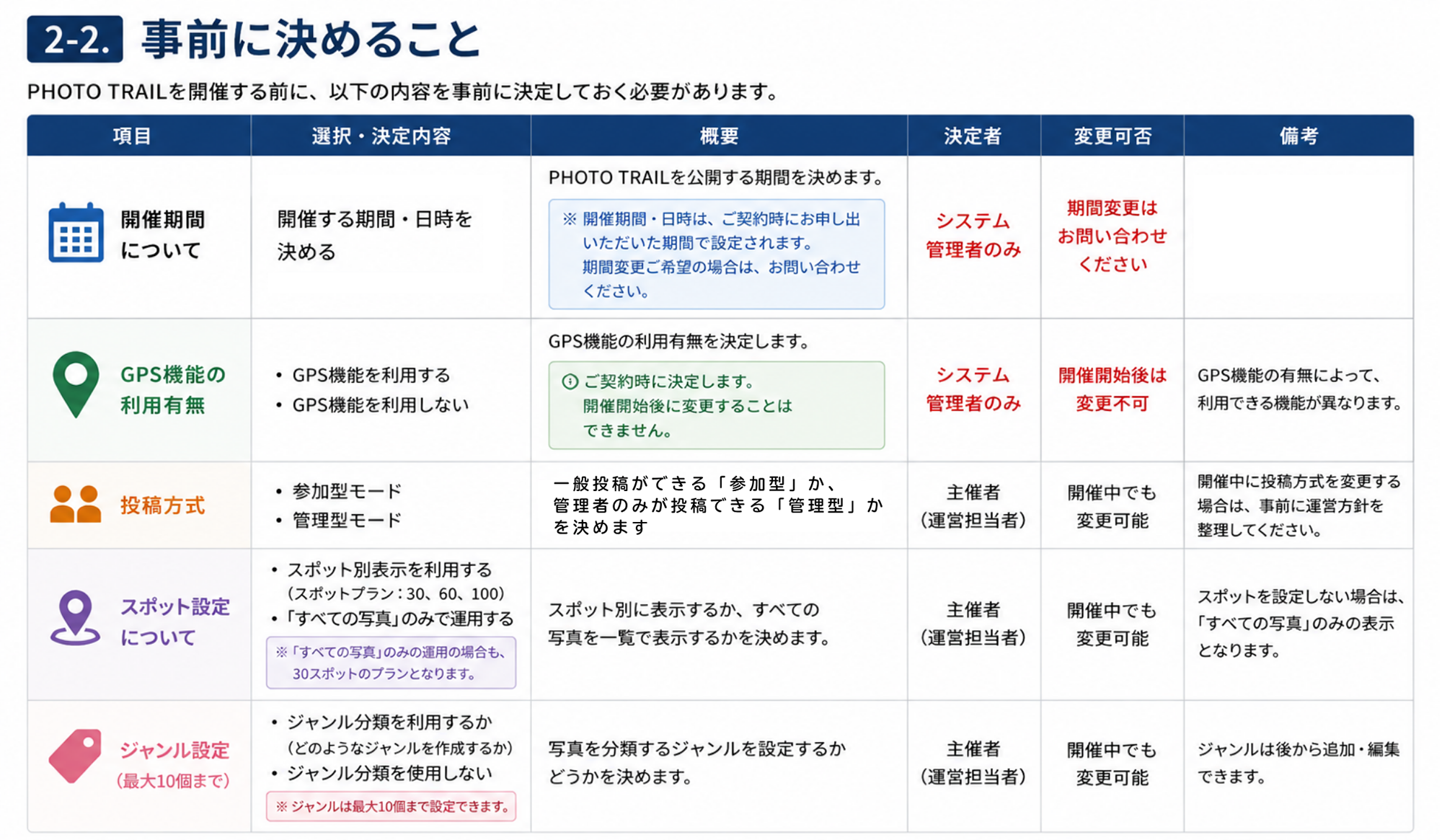
- 2-4. 公開までのスケジュールイメージ
- PHOTO TRAIL管理画面は、原則として開催開始の約2週間前に発行します。
また、利用期間終了後、約2週間で管理画面へアクセスできなくなります。
必要なCSV出力や投稿画像ダウンロードは、開催終了後2週間以内に実施してください。
PHOTO TRAILサイトは、公開前に十分な確認期間を設けることをおすすめします。
特にGPS機能を利用する運用では、スポット位置や地図表示の確認を事前に行ってください。
【推奨スケジュール例】
お申込み前- 開催期間を決める
- GPS機能利用有無を決める
- 参加型モード/管理型モードを決める
- スポット情報URL(任意)
- 位置情報(GPS利用時)
開催1か月前まで- お申込み・ご契約
- スポット・ジャンル設計
- 素材準備
開催2週間前まで- ご入金
- 管理画面発行
- 各種設定
開催前- テスト投稿
- 動作確認
開催当日- サイト公開
- 投稿受付開始
開催終了後(2週間以内)- CSV出力
- 画像保存
- データ保管
※スポット数や準備内容により必要な準備期間は異なります。
余裕をもったスケジュールでのご準備をおすすめします。
3. 開催方式を決める
- 3-1. 表示方式とGPS機能について
- PHOTO TRAILでは、GPS機能の利用有無や表示方式を組み合わせて、運用形式を選択することができます。
PHOTO TRAILでは、主に以下の4パターンの運用が可能です。
【GPS機能あり】- ①「スポット別」表示 +「すべての写真」表示
- ②「すべての写真」表示のみ
【GPS機能なし】- ③「スポット別」表示 +「すべての写真」表示
- ④「すべての写真」表示のみ
【開催方式イメージ図】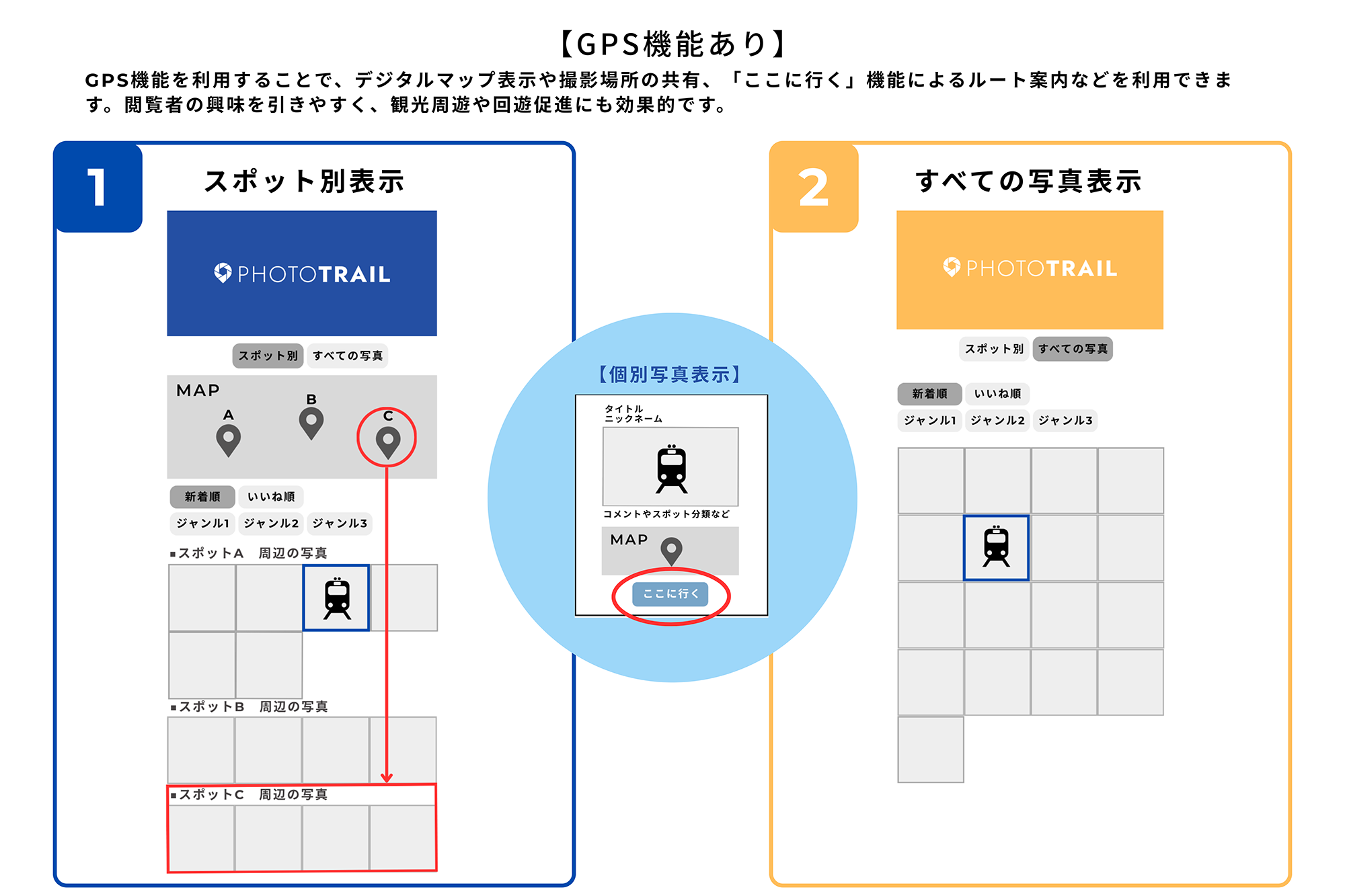
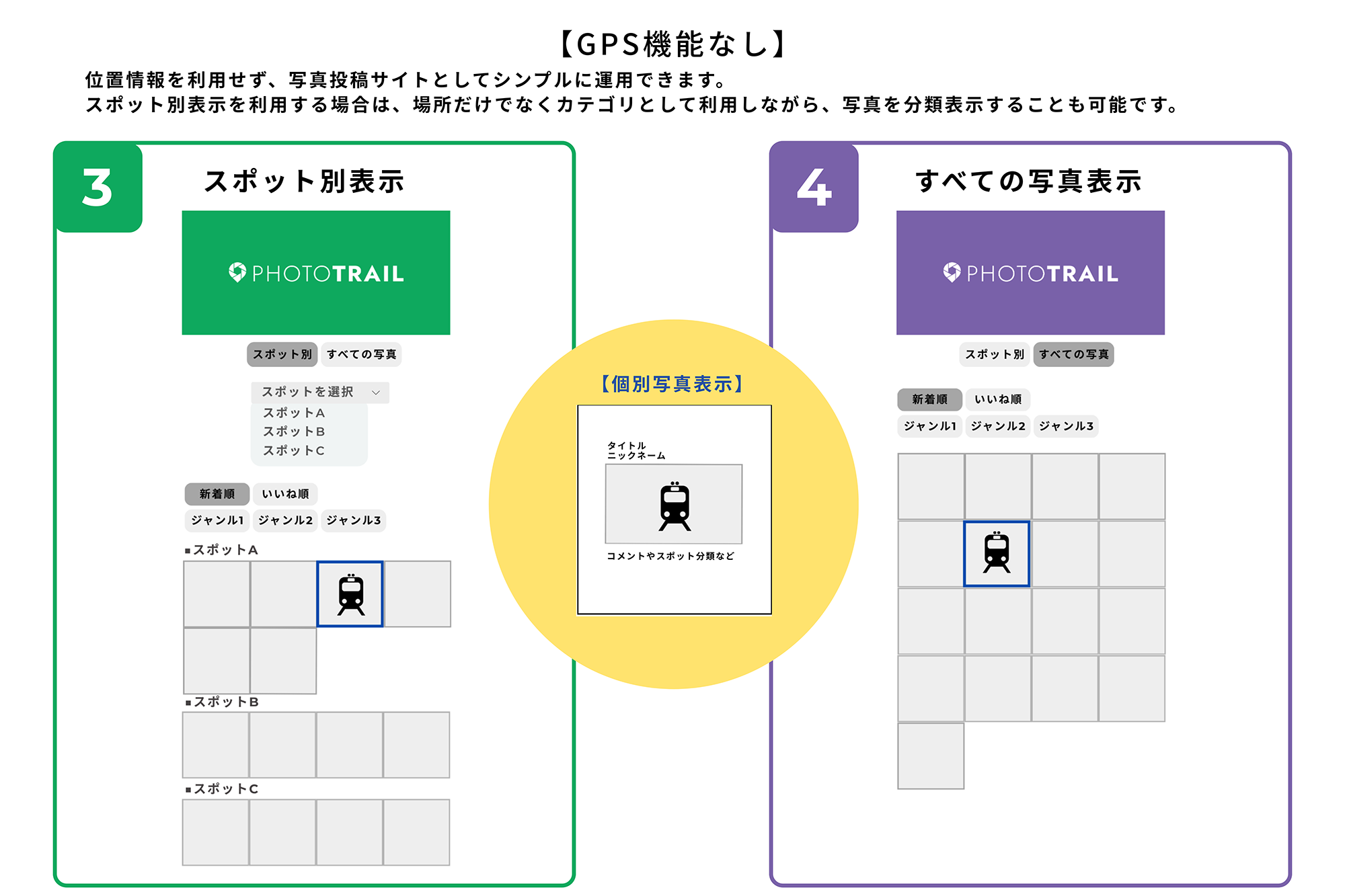
GPS機能を利用する場合は、位置情報を利用したスポットの設定や、写真の撮影場所の地図表示をすることができます。
GPS機能を利用しない場合は、写真展示サイトとしてシンプルに運用することができます。
- 「スポット別」表示では、エリア・施設・観光地・カテゴリごとに写真を整理して表示できます。
- 「すべての写真」表示では、投稿写真を一覧形式で表示します。
- 3-2. GPS機能を利用する運用
- GPS機能を利用する場合、投稿された写真の位置情報を活用して撮影場所の表示や地図機能を利用できます。
投稿時、利用者は撮影場所の位置情報を共有するかどうかを選択できます。
位置情報の共有を選択した場合は、地図上に撮影場所が表示されます。
写真に位置情報が含まれている場合は、その位置情報をもとに地図へ表示します。
写真に位置情報が含まれていない場合は、選択されたスポットの位置をもとに地図へ表示します。
利用者は地図上のピンを移動し、撮影場所を調整することができます。
なお、主催者が設定した判定範囲外に撮影場所がある場合は、撮影場所を共有した状態では投稿できません。
また、撮影場所の共有を選択しない場合は、地図は表示されません。
【利用できる機能】- デジタルマップ表示
- 撮影場所の表示
- 「ここに行く」ボタンによるGoogleマップ連携
- 撮影場所の位置調整機能
【運用上の注意】- 位置情報が含まれていない写真でも投稿可能です。
- 投稿者が選択したスポットと写真内容が明らかに異なる場合は、主催者による修正や非公開対応を行う場合があります。
- 位置情報は補助情報であり、実際の撮影場所との一致を保証するものではありません。
- 3-3. GPS機能を利用しない運用
- GPS機能を利用しない運用では、投稿写真のGPS情報は利用しません。
位置情報確認を行わないため、シンプルな写真投稿サイトとして運用できます。
GPS機能を利用しない運用でスポット設定を利用する場合は、投稿時にドロップダウンリストからスポットを選択して運用します。
PHOTO TRAILサイト上にデジタルマップは表示されず、スポットのドロップダウンリストが表示されます。
GPS機能を利用しない運用では、スポットを「場所」ではなく、カテゴリとして利用することもできます。
例えば、「グルメ」「景色」「イベント」などをスポットとして設定し、さらにジャンル機能を組み合わせることで、写真を細かく分類して表示することができます。
〔一例〕GPS機能を使わない観光フォトコンテストの場合
【スポット(カテゴリ)】
以下の内容ごとに写真が分類されます- グルメ
- 景色
- 体験
- お土産
【ジャンル】
以下の内容で絞り込み表示ができます- 春
- 夏
- 秋
- 冬
- 3-4. 「スポット別」表示を利用する
- 「スポット別」表示では、スポットごとに投稿写真を分類して表示できます。
「スポット別」表示を利用することで、参加者はエリア・施設・観光地・カテゴリごとに写真を閲覧できます。
※スポットに関連する投稿写真が存在しない場合、PHOTO TRAILサイト上には表示されません。
※管理画面でスポット(ピン)の位置情報が未設定の場合、サイト上の地図には表示されません。 - 3-5. 「すべての写真」のみを利用する
- 「すべての写真」のみで運用する場合は、投稿写真を一覧形式で表示します。
スポット設計を行わないため、シンプルな写真投稿サイトとして利用できます。
※「すべての写真」のみで運用する場合も、30スポットプランでのご契約となります。 - 3-6. 参加型モードと管理型モード
- PHOTO TRAILでは、投稿方式として「参加型モード」と「管理型モード」を選択できます。
2つのモードは、管理画面からいつでも切り替えることができます。
【参加型モード】- 一般参加者がPHOTO TRAILサイトから写真を投稿できます。
- 投稿確認・公開管理を行いながら、参加型イベントとして運用できます。
【管理型モード】- 管理者のみが管理画面から写真を投稿できます。
- 一般参加者による投稿は行わず、管理者が写真を登録・公開して運用します。
※参加型モードで集めた写真を締め切った後、管理型モードで引き続き公開・調整をしながら運用することも可能です。
4. スポット・ジャンルを設計する
- 4-1. スポット設定について
- PHOTO TRAILでは、スポットごとに投稿写真を分類して表示することができます。
スポットは、観光地・施設・エリアなどの「場所」として利用するほか、GPS機能を利用しない運用では、「カテゴリ」として利用することも可能です。
GPS機能を利用する場合は、スポットごとに位置情報の判定範囲(半径)を設定できます。判定範囲は、投稿時に選択したスポットと撮影場所との整合性確認に利用されます。
【スポット設定例】- 観光地
- 施設
- イベント会場
- カテゴリ(グルメ、景色、体験 等)
スポットを設定することで、参加者・閲覧者は、写真を探しやすくなり、スポットごとの写真整理や回遊促進施策にも活用できます。
また、投稿数などをもとに、スポットごとの投稿状況や分布を確認することができます。 - 4-2. スポット数の考え方
- スポット数を細かく設定しすぎると、投稿写真が分散し、写真一覧が数枚しか表示されないケースが出てくることがございます。
スポットを細かく設定しすぎると、以下のような状態になる場合があります。
- 投稿写真が分散する
- 投稿写真が表示されないスポットが増える
- 参加者が投稿先を選びづらくなる
- スポット一覧が見づらくなる
まずは、大まかな単位でスポットを設計し、必要に応じて細かく調整することをおすすめします。
〔スポット数が多すぎる例〕- 小規模イベントで50スポット設定
→ 投稿写真が分散し、写真が表示されないスポットが増える
〔スポット数を絞った例〕- エリア単位で5〜10スポット程度に整理
→ 写真が集まりやすく、見やすい構成になる
- 4-3. ジャンル設定について
- ジャンル機能を利用することで、投稿写真をさらに細かく分類して表示できます。
ジャンルは、季節・テーマ・属性など、写真内容を整理する目的で利用できます。
ジャンルを設定することで、参加者は投稿写真を絞り込んで閲覧できます。
また、データ収集をする際に、どういった内容の投稿が多かったかを把握することができます。
投稿写真のジャンルを参加者が判断しづらい場合は、「その他」や「未分類」ジャンルを用意することをおすすめします。
特に参加型モードでは、すべての投稿を綺麗に分類できるとは限りません。
「その他」ジャンルを用意しておくことで、投稿時にジャンルを選択しやすくなります。
※ジャンルは最大10個まで設定可能です。
5. 投稿ルール・公開ルールを決める
- 5-1. 投稿規約について
- PHOTO TRAILを利用する際は、投稿ルールや禁止事項を事前に整理しておくことをおすすめします。当社で参考テンプレートをご用意しておりますが、運用責任は主催者様にあります。内容をご確認のうえ、ご利用内容に合わせて設定してください。
特に参加型モードでは、不適切な写真投稿や第三者の権利侵害が発生する可能性があるため、投稿規約を設定した上で運用してください。
【投稿規約例】- 第三者の権利を侵害する投稿の禁止
- 公序良俗に反する投稿の禁止
- 他人を誹謗中傷する投稿の禁止
- 営利目的投稿の禁止
- 位置情報の取り扱いについて
また、写真の利用範囲や公開範囲についても、事前に案内することをおすすめします。 - 5-2. 写真の二次利用について
- PHOTO TRAILでは、投稿時に写真の二次利用について同意を求めることができるため、投稿写真を広報・SNS・報告書などへ二次利用する運用が可能です。
そのため、特に参加型モードでは、投稿時の同意項目や投稿規約に写真の利用目的および利用範囲について明記した上で運用してください。
【二次利用例】- 観光PR
- SNS投稿
- 開催報告書
- ホームページ掲載
- チラシ・ポスター利用
- 5-3. 非公開基準を決める
- 参加型モードでは、投稿写真ごとに公開前確認を行い、公開するかどうかを判断します。管理画面から、投稿写真ごとに「公開」「非公開」を切り替えることができます。
そのため、事前にどのような投稿を非公開とするか、運用基準を決めておくことをおすすめします。特に参加型モードでは、投稿数が増える前に、公開ルールを整理しておくことで、公開判断をスムーズに行うことができます。
【非公開基準例】- 人物写り込みへの配慮が必要な写真
- 公序良俗に反する写真
- イベント趣旨と異なる写真
- 営利目的投稿
- 位置情報公開に問題がある写真
- 5-4. 投稿確認体制について
- 参加型モードでは、公開前審査をどのような体制で行うか事前に整理してください。
【確認内容例】- スポット選択の確認
- ジャンル確認
- 誤投稿確認
- 不適切投稿確認
- 公開/非公開判断
また、投稿確認を毎日行うか、定期的に行うかなど、確認頻度についても事前に決めておくことをおすすめします。
特に開催初日やSNS拡散時は、短時間で投稿数が増える場合があります。 - 5-5. 管理者による投稿内容の修正について
- PHOTO TRAILでは、管理者が投稿内容を修正することができます。
【修正可能内容】- タイトル
- コメント
- スポット
- ジャンル
- 位置情報
誤分類の修正や、投稿内容整理を行いながら運用することが可能です。
また、必要に応じてコメント欄へ注意事項などを追記することも可能です。
例:桜の写真投稿のコメント欄に…
【追記例】
「※通常、◯月頃が見頃です(主催者)」など
ただし、参加者が投稿した内容を大きく変更する場合は、事前に運用ルールを整理した上でご対応ください。
※写真自体の編集・差し替えはできません。
※投稿内容を上書き保存すると、修正前の内容へ戻すことはできません。
6. 開催前に確認すること
- 6-1. 公開状態を確認する
- PHOTO TRAILサイト公開前に、管理画面の公開設定を確認してください。
開始前・公開中・終了後でPHOTO TRAILサイトでの表示内容が異なります。
特に以下の内容をご確認ください。
- 公開設定が正しい状態になっているか
- 公開期間・公開日時に誤りがないか
また、参加型モードでは、投稿受付が正常に行える状態になっているか確認してください。 - 6-2. メイン画像・リンクを確認する
- PHOTO TRAILサイト公開前に、画像やリンク設定をご確認ください。
【確認内容例】- メイン画像が正しく表示されるか
- 画像が見切れていないか
- スマートフォン表示で崩れていないか
- 外部リンクが正常に開けるか
- 誤字脱字がないか
- 6-3. テスト投稿を行う
- PHOTO TRAILサイト公開前には、テスト投稿を行ってください。
テスト投稿は、PHOTO TRAILサイトが「公開期間前」かつ「非公開」の状態の場合に利用できるプレビュー画面から行います。
公開期間前に本番サイトを「公開」状態にした場合、本番サイトには「Coming Soon」画面が表示されます。また、本番サイトを「非公開」状態にしている場合、本番URLへアクセスしてもサイトは表示されません。
公開前のサイト表示や投稿動作は、管理画面のプレビュー機能から確認してください。
【確認内容例】- 写真投稿が正常にできるか
- スポット選択が正しく反映されるか
- ジャンル選択が正しく表示されるか
- 公開/非公開設定が正しく反映されるか
- スマートフォンで正常に表示されるか
GPS機能を利用する場合は、位置情報を含む写真を使用して動作をご確認ください。
また、位置情報を持たない写真を利用した場合の動作についても、事前にご確認ください。
【テスト投稿時の注意事項】
公開前にプレビュー画面から投稿し、公開テストで投稿した写真は、本番公開後もそのまま表示されます。表示したくない場合は、公開開始前に削除してください。 - 6-4. スポットを確認する
- GPS機能を利用する場合は、PHOTO TRAILサイトトップ画面のデジタルマップにスポット(ピン)が正しく表示されているか確認してください。スポットの位置情報が未設定の場合、PHOTO TRAILサイト上の地図へ表示されません。
また、スポットに関連する公開済みの写真が1枚もない場合は、ギャラリーには表示されません。 - 6-5. スマートフォン表示を確認する
- PHOTO TRAILは、スマートフォン利用を前提としたサービスです。
そのため、PC表示だけでなく、スマートフォン表示での確認を行ってください。
【確認内容例】- 文字が見切れていないか
- 画像が崩れていないか
- ボタンが押しづらくないか
- 投稿画面が正常に表示されるか
- 各画面が見やすく表示されるか
7. 開催中の運用について
- 7-1. 投稿確認・公開管理を行う
- 開催期間中は、管理画面から定期的に投稿内容を確認してください。参加型モードでは、投稿写真ごとに公開/非公開を切り替えながら運用します。
【確認内容例】- 不適切投稿がないか
- スポット分類が適切か
- ジャンル分類が適切か
- 公開/非公開状態が適切か
- 位置情報公開に問題がないか
また、必要に応じて、スポット・ジャンル・タイトル・コメント・撮影場所などを修正しながら運用することが可能です。特に、スポットについては、投稿された写真内容と選択スポットが一致しているかご確認ください。
※参加者が投稿した内容を大きく変更する場合は、トラブルの原因になりかねませんので、事前に運用ルールを整理した上でご対応ください。 - 7-2. 投稿状況を確認する
- 投稿状況を定期的に確認することで、投稿数の偏りや人気スポット、投稿傾向を把握することができます。
【確認内容例】- 投稿数
- スポットごとの投稿状況
- ジャンルごとの投稿状況
- 閲覧数・いいね数
投稿傾向を踏まえ、開催期間中のSNS発信やスポット紹介などの情報発信に活用できます。
8. 開催後の活用について
- 8-1. CSVデータを活用する
- PHOTO TRAILでは、写真投稿によって収集したデータをCSV形式で出力することができます。
CSVデータを活用することで、投稿傾向やスポットごとの利用状況などを整理・分析することができます。
【確認できる内容】- 投稿日時
- 閲覧数、いいね数
- ここに行くクリック数
- ニックネーム
- タイトル、コメント
- ジャンル名、スポット名
- 緯度・経度
- ユーザー設定緯度・経度
- 作品使用許可同意
- 投稿規約同意
- メールアドレス
スポット別・ジャンル別に整理しながら保存することで、開催結果の整理や、次のイベント開催時の参考データとして活用できます。
緯度・経度情報を活用することで、撮影場所を把握しながら投稿データを整理できます。
ただし、スポットは投稿者が選択する方式であり、位置情報の共有や調整も任意であるため、厳密な来訪証明としてではなく、撮影傾向や訪問傾向の把握にお役立てください。
また、ユーザーがマップで位置情報を調整した場合、ユーザー設定緯度・経度が記録されます。これにより、位置情報が調整されたことや、利用者が位置情報を調整したかどうかを確認できます。
位置情報がない写真は、緯度・経度が空白となりますので、分析時に除外して考えることも可能です。
ここに行くクリック数では、閲覧者がルート案内を表示した回数から、スポットへの興味・関心を把握できます。 - 8-2. 投稿写真を整理・保存する
- 必要に応じて投稿写真のダウンロード・保存を行ってください。
PHOTO TRAIL管理画面は、開催終了後約2週間でアクセスできなくなります。そのため、必要な投稿画像やCSVデータは、期間内に保存してください。
投稿画像のダウンロードは、投稿一覧またはファイル管理の個別写真からダウンロードできます。 - 8-3. 投稿写真を広報へ活用する
- 投稿写真は、観光PR・SNS・ホームページなどへ活用することが可能です。
特に参加型モードでは、利用者視点の写真が集まるため、実際の雰囲気が伝わりやすい広報素材として活用できます。
【活用例】- Instagram投稿
- 観光PR
- イベント開催報告
- ホームページ掲載
※投稿写真を利用する際は、事前に投稿規約・利用範囲をご確認ください。 - 8-4. 開催報告・実績報告へ活用する
- PHOTO TRAILで収集した投稿数や閲覧数は、開催報告や実績整理へ活用することができます。
【活用例】- 開催報告書
- 自治体向け実績報告
- 社内共有資料
- スポンサー向け報告
投稿数や閲覧数を整理することで、開催結果を可視化しやすくなります。 - 8-5. PHOTO TRAILサイトをアーカイブとして活用する
- 参加型モードで写真投稿を集めた後、管理型モードへ切り替えて運用することで、投稿受付終了後も写真整理・情報追記を行いながら公開を続けることができます。
イベント記録や地域写真アーカイブとして公開を継続することで、開催終了後も写真コンテンツを活用できます。特に観光企画では、デジタルマップによるスポット表示を活用し、観光案内サイトとして継続的に公開することもできます。
9. よくある運用例
- 9-1. 観光周遊企画
- 観光周遊企画では、GPS機能を利用したスポット別運用がおすすめです。
【おすすめ設定例】- GPS機能:利用する
- 表示方式:スポット別表示
- 投稿方式:参加型モード
観光地・施設・エリアごとに写真を整理できるため、地域回遊や観光PRとして活用できます。
また、地図表示や「ここに行く」機能を利用することで、現地までのルート案内を利用できます。
例:アニメ聖地巡礼企画
スポット:駅前広場、海岸、神社、商店街…
ジャンル:昼、夜、推しシーン、グルメ - 9-2. フォトコンテスト
- テーマごとのジャンル設定を行うことで、投稿写真を整理しながら運用できます。
また、GPS機能を利用しない場合は、スポットをカテゴリとして利用することで、「景色」「グルメ」「イベント」などのテーマ分類も可能です。
【おすすめ設定例】- GPS機能:利用しない
- 表示方式:スポット別表示
- 投稿方式:参加型モード
例:わたしのペットフォトコンテスト
スポット(カテゴリ):散歩、寝顔、特技、食事…
ジャンル:犬、猫、うさぎ、魚…
※フォトコンテストでは、「すべての写真」表示を利用した従来のシンプルな運用もおすすめです。
〔観光フォトコンテストの活用例〕
観光地でフォトコンテストを開催する場合は、観光周遊企画と組み合わせることで、写真投稿を集めながら地域回遊を促進する運用が可能です。また、開催終了後も写真ギャラリーを観光ガイドとして継続的に活用できます。 - 9-3. イベント記録
- 開催写真をまとめて公開するアーカイブ型運用がおすすめです。イベントの開催記録や実績アーカイブとして活用できます。
【おすすめ設定例】- GPS機能:利用しない
- 表示方式:「すべての写真」表示
- 投稿方式:管理型モード
コメントや説明文を追記しながら、イベントレポートとして利用することも可能です。
例:地域イベント開催アーカイブ
スポット:ステージ、出店、ワークショップ、会場風景…
ジャンル:準備、開催中、出演者、来場者… - 9-4. 施設紹介・写真アーカイブ
- PHOTO TRAILは、施設紹介サイトや地域写真アーカイブとして運用することも可能です。
【おすすめ設定例】- GPS機能:利用しない
- 表示方式:「すべての写真」表示
- 投稿方式:管理型モード
例:道の駅紹介サイト
スポット:道の駅A、道の駅B、道の駅C…
ジャンル:グルメ、土産、景色、イベント…
施設・カテゴリごとに写真を整理することで、写真ギャラリー型サイトとして活用できます。
また、スポットごとに説明文や外部リンクを設定できるため、各施設の紹介ページとして利用することも可能です。 - 9-5. 管理型ギャラリー運用
- PHOTO TRAILでは、一般投稿を受け付けず、管理者のみで写真を登録・公開する運用も可能です。
【おすすめ設定例】- GPS機能:利用する/利用しない
- 表示方式:スポット別表示 または 「すべての写真」表示
- 投稿方式:管理型モード
例:観光協会による地域写真ギャラリー
スポット:観光地A、観光地B、観光地C…
ジャンル:景色、グルメ、文化、体験…
管理型モードでは、投稿確認作業が不要なため、写真整理や情報発信を中心とした運用が可能です。また、参加型イベント終了後に管理型モードへ切り替えることで、写真整理やアーカイブとしての公開を継続できます。
これらは一例です。PHOTO TRAILは運営目的に応じて、GPS機能や投稿方式、表示方式を組み合わせた柔軟な運用が可能です。
10. よくある質問(FAQ)
- 10-1. GPS機能について
-
- QGPS機能を利用しない運用も可能ですか?
- Aはい。GPS機能を利用しない場合は、写真展示サイトとしてシンプルに運用できます。
- QGPS機能を利用しない場合、スポット分類はできますか?
- Aはい。デジタルマップは表示されませんが、スポットをプルダウンから選択して運用できます。GPS機能を利用しない場合のスポットは、場所だけでなくカテゴリを設定することもできます。
- 10-2. 投稿・公開について
-
- Q投稿写真は自動公開されますか?
- A管理型モードでは、投稿時に公開する設定が可能です。
参加型モードでは、投稿確認を行いながら、公開/非公開を判断して運用します。
投稿者には、写真投稿時に受付メールが自動送信されますが、公開の通知はありません。PHOTO TRAILサイト上で公開状態をご確認ください。
- QスポットがPHOTO TRAILサイトに表示されません。
- Aスポットの位置情報が未設定、または公開済みの投稿写真が存在しない場合、PHOTO TRAILサイト上には表示されません。
- 10-3. 開催期間・データ保存について
-
- Q開催終了後も管理画面は利用できますか?
- A管理画面は、開催終了後約2週間でアクセスできなくなります。
- Q開催期間を変更できますか?
- A開催期間は、ご契約時に設定します。変更をご希望の場合は、お問い合わせください。
11. お問い合わせ
PHOTO TRAILの開催・運用に関するご不明点は、お申し込み先までお問い合わせください。
©2026 LitCity All Rights Reserved